En France, l’article L. 318-3 du Code de la route interdit très explicitement de supprimer un dispositif de maitrise de la pollution si vous roulez sur la route public. Le site ses auteurs ne sont en rien responsable des dégâts personnels ou tiers occasionnés par le mauvaise usage des informations présents sur le site.
Le FAP monté sur les KIA Carens II est celui qui est le plus couramment utilisé. Il s’agit d’un filtre en nid d’abeille imprégné de Palladium et de Platine (métaux précieux). Ces métaux favorisent l’élimination des particules. La régénération dure de 5 à 10min, à une température de 550°C à 600°C, et provoque une surconsommation de 3 à 5%. Pour atteindre cette température, le moteur nécessite une gestion spécifique (post-injection, pression de turbo abaissée, volet d’admission légèrement fermé, pot catalytique, injecteur dédié, etc…).
Matériels nécéssaires
-MPPS V21 pour récupérer la cartographie -WinOLS pour modifier la cartographie
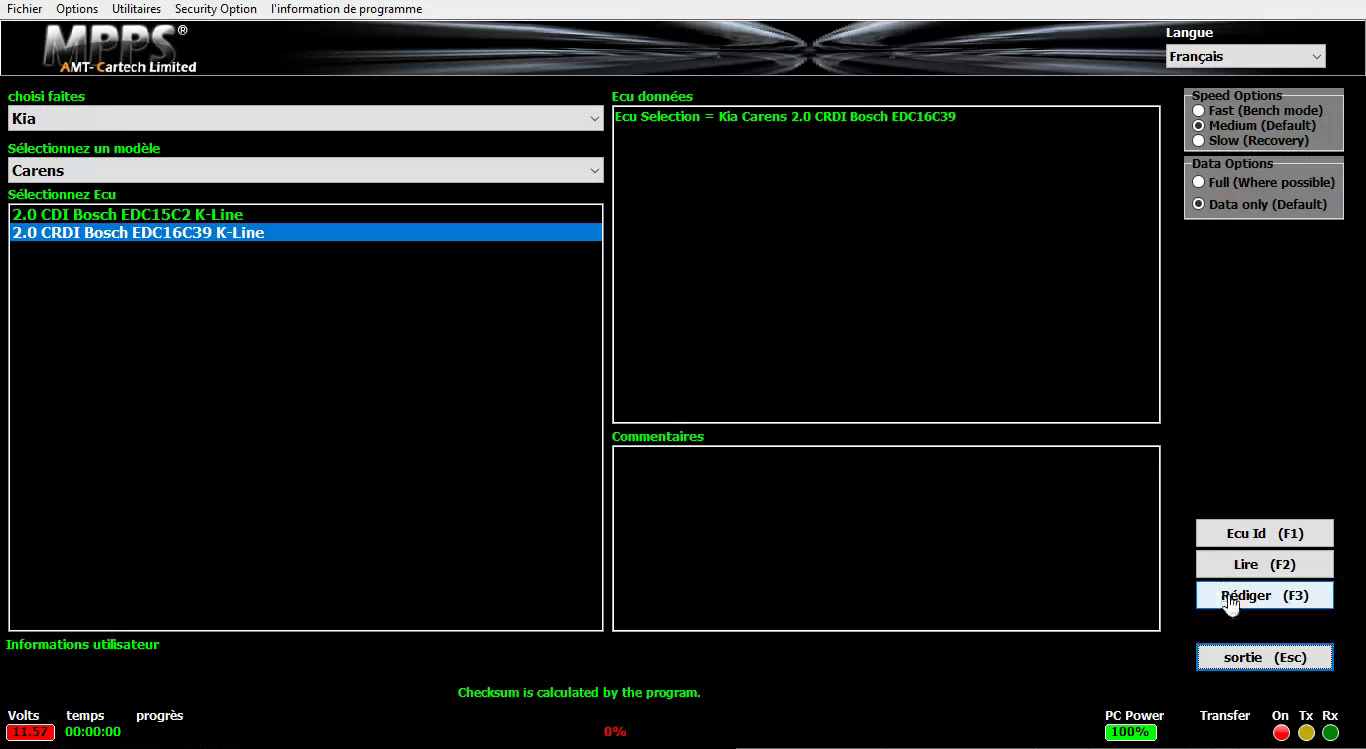
Commençons par récupérer la cartographie. Banchez le câble sur la paris OBD et lancez MPPS.
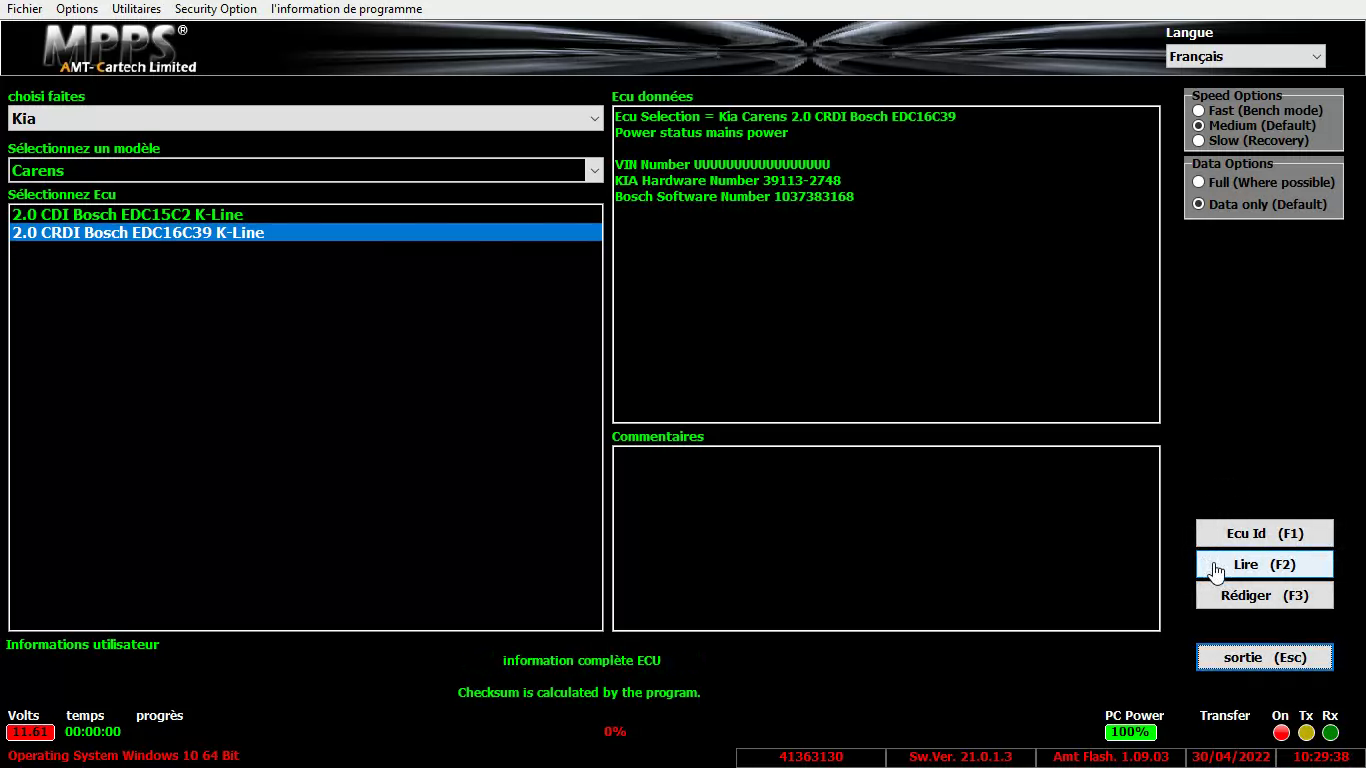
Choisissez la marque : KIA Le modèle : Carens L’ecu : 2.0 CRDI Bocsh EDC16C39 k-Line
Cliquez sur “Lire” et attendez. Le logiciel va récupérer les données de la cartographie et vous allez pouvoir l’enregistrer sous un fichier binaire. Peu importe l’extension .mod ou .bin par défaut WinOLS l’enregistre au format .bin
Modifier la cartographie
Pour cela nous allons utiliser WinOLS
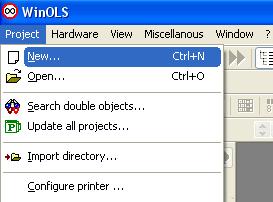
Lancer le logiciel et cliquer sur l’onglet projet puis sur nouveau.
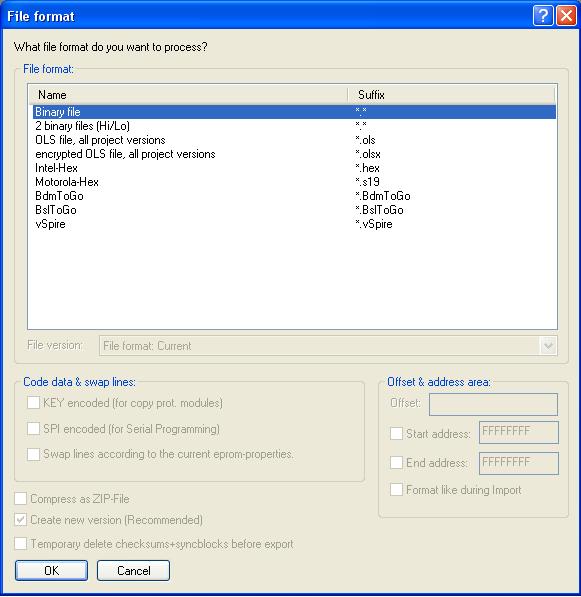
Choisissez fichier binaire puis cliquer sur OK
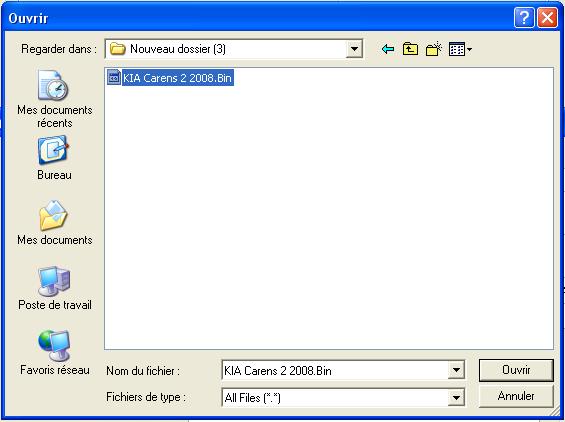
Ouvrez le fichier que vous avez enregistré avec MPPS
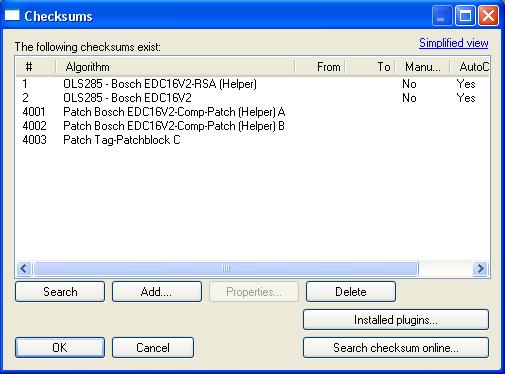
Une fenêtre va s’ouvrir montrant l’algoritme utilisé pour la somme de contrôle (checksum). Cliquez sur OK
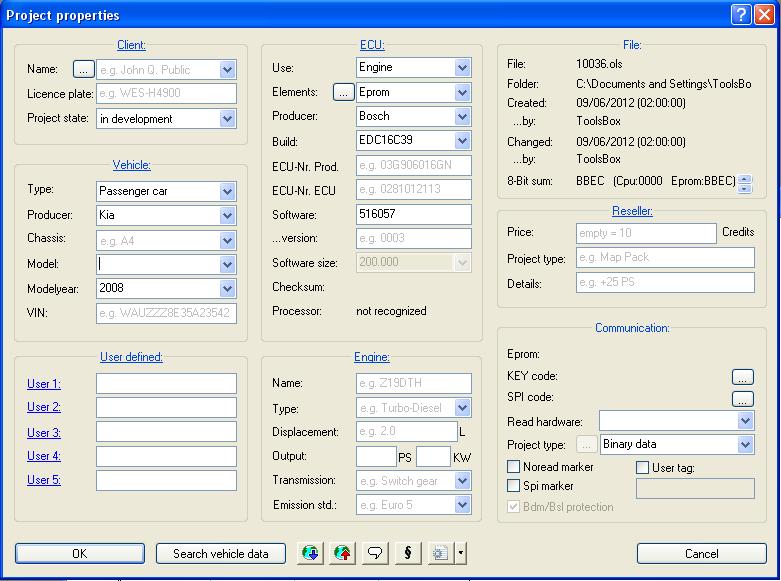
Une autre fenêtre s’affiche vous demandant de renseigner les informations du véhicule. Vous n’êtes pas obligez de tout remplir.
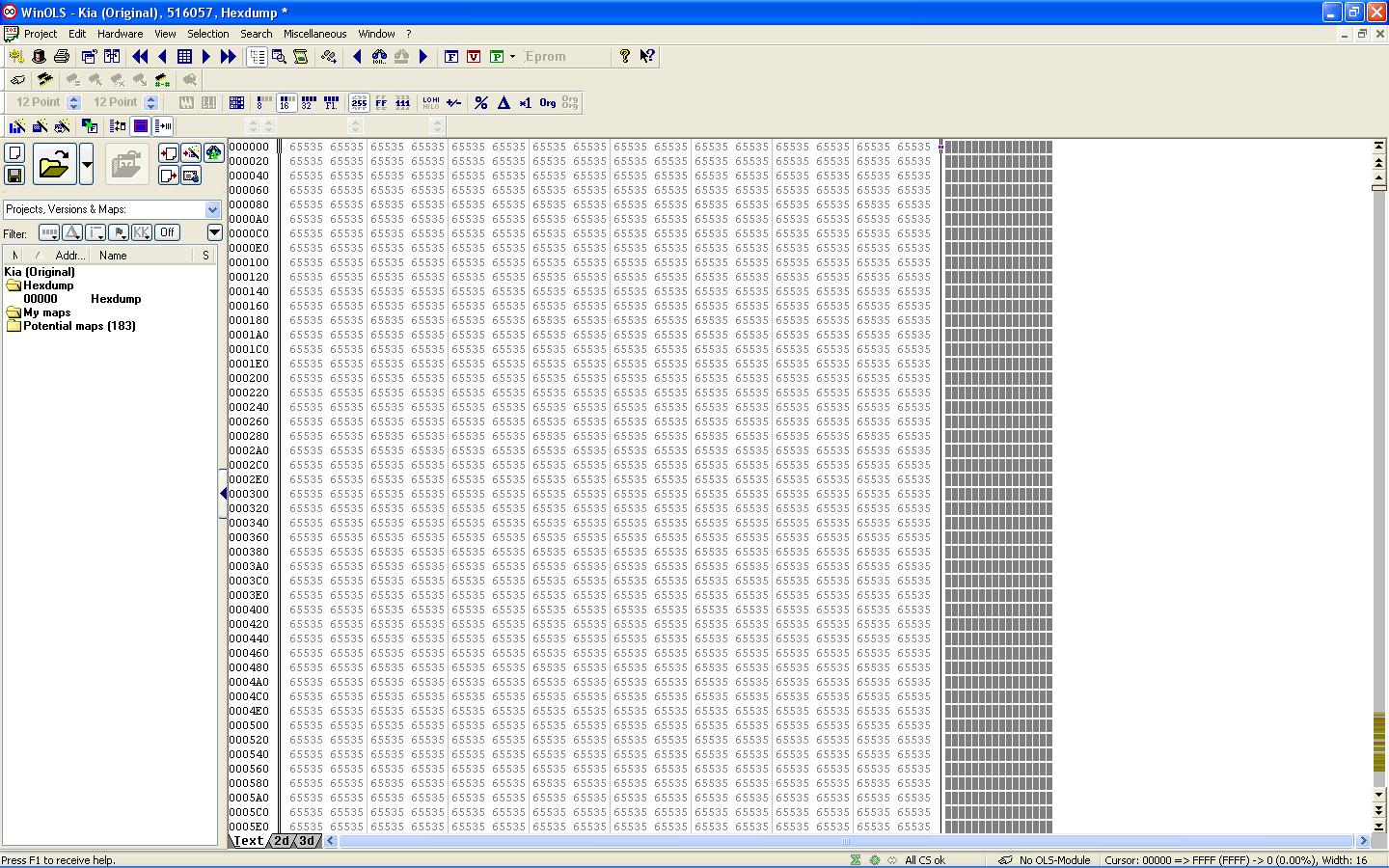
Vous voilà prêt à modifier la cartographie.
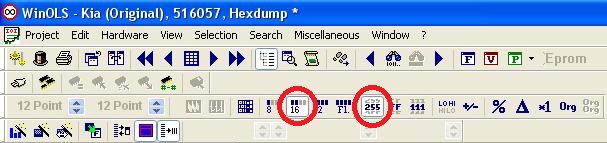
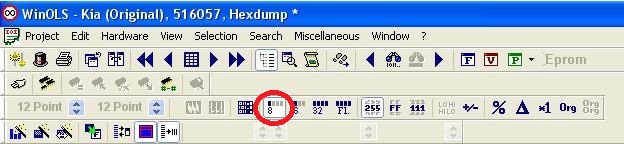
Maintenant le but est de retrouver les valeur à modifier pour supprimer la gestion du FAP et de l’EGR. Sachant que la cartographie d’un moteur à un autre, même si c’est le même modèle, même année, les adresse peuvent être différentes. Donc pour cela il nous faut d’abord retrouver les valeurs, et ensuite on pourra utiliser les adresses pour jongler entre le 8 et 16 bits. Par défaut WinOLS affiche en 8 bits et en Hexadécimal. Il faut donc commencer par régler l’affichage en 16 bits et en binaire. Cliquez sur les boutons 16 et 255 comme sur la photo.
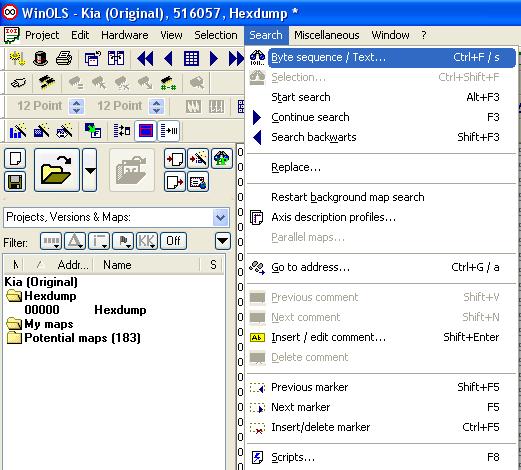
Cliquez sur l’onglet rechercher puis sur Séquence d’octet/texte…
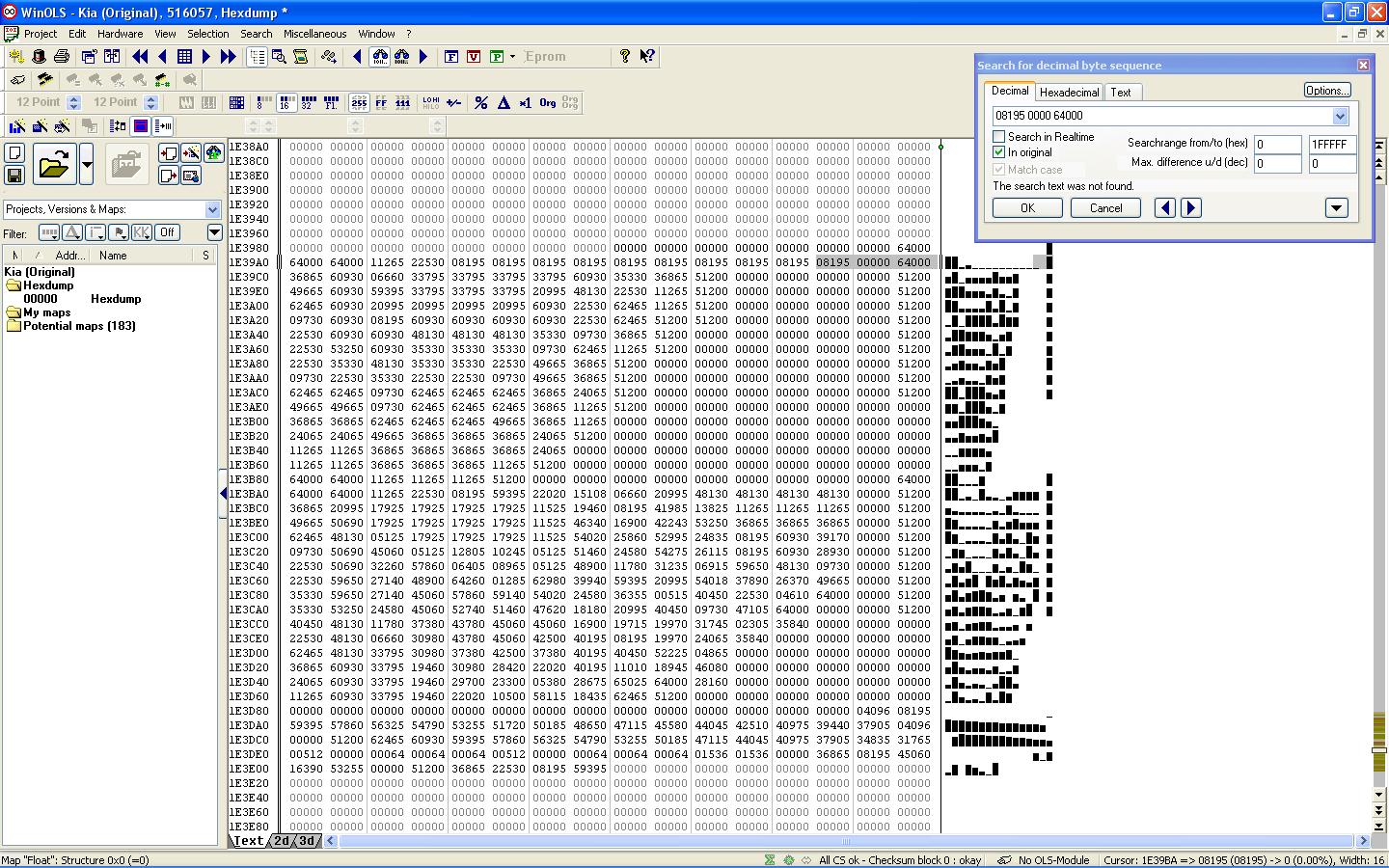
Entrez cette valeur avec les espaces : 08195 00000 64000. Cliquez sur OK. Vous devrez normalement tomber sur une ligne à une adresse de type 1Exxxx. Dans notre cas c’est 1E39A0. 1ère colonne à gauche au cas où vous le cherchiez.
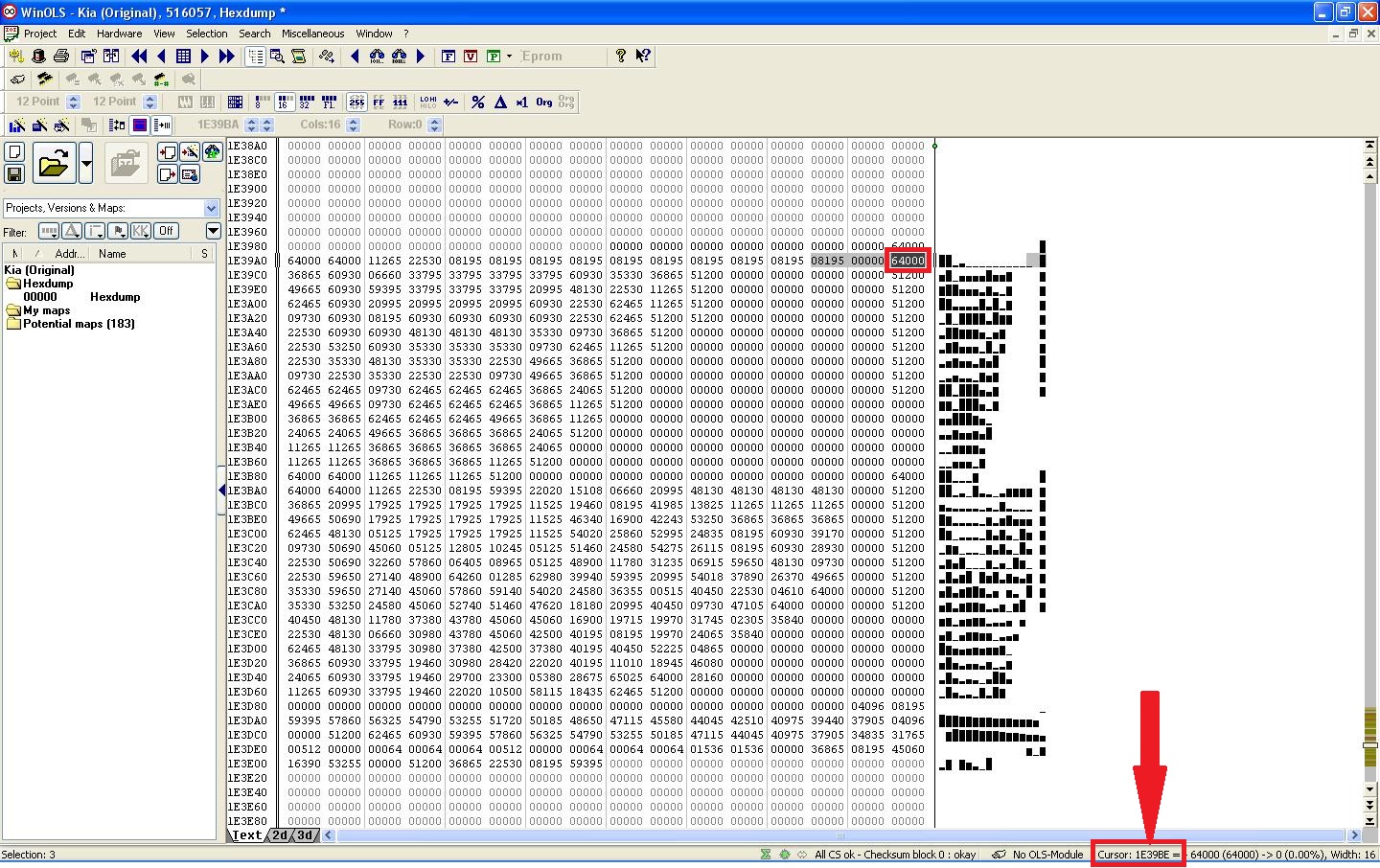
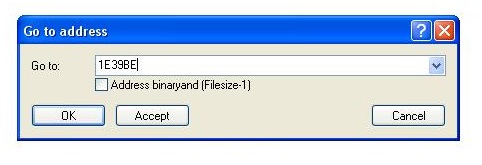
Cliquez sur la valeur “64000” etregardez en bas à droite, à coté de curseur vous aller voir une adresse. Notez cette adresse. Dans notre cas c’est : 1E39BE. Il faudra cliquer dessus après avoir mis l’affichage en 8 bits.
Donc remettez-vous en 8 bits et restez en binaire.
Cliquez en bas à droite sur l’adresse (à côté de curseur), une fenêtre apparait. Entrez l’adresse que vous venez de noter, dans notre exemple c’est 1E39BE. Puis valider sur OK.
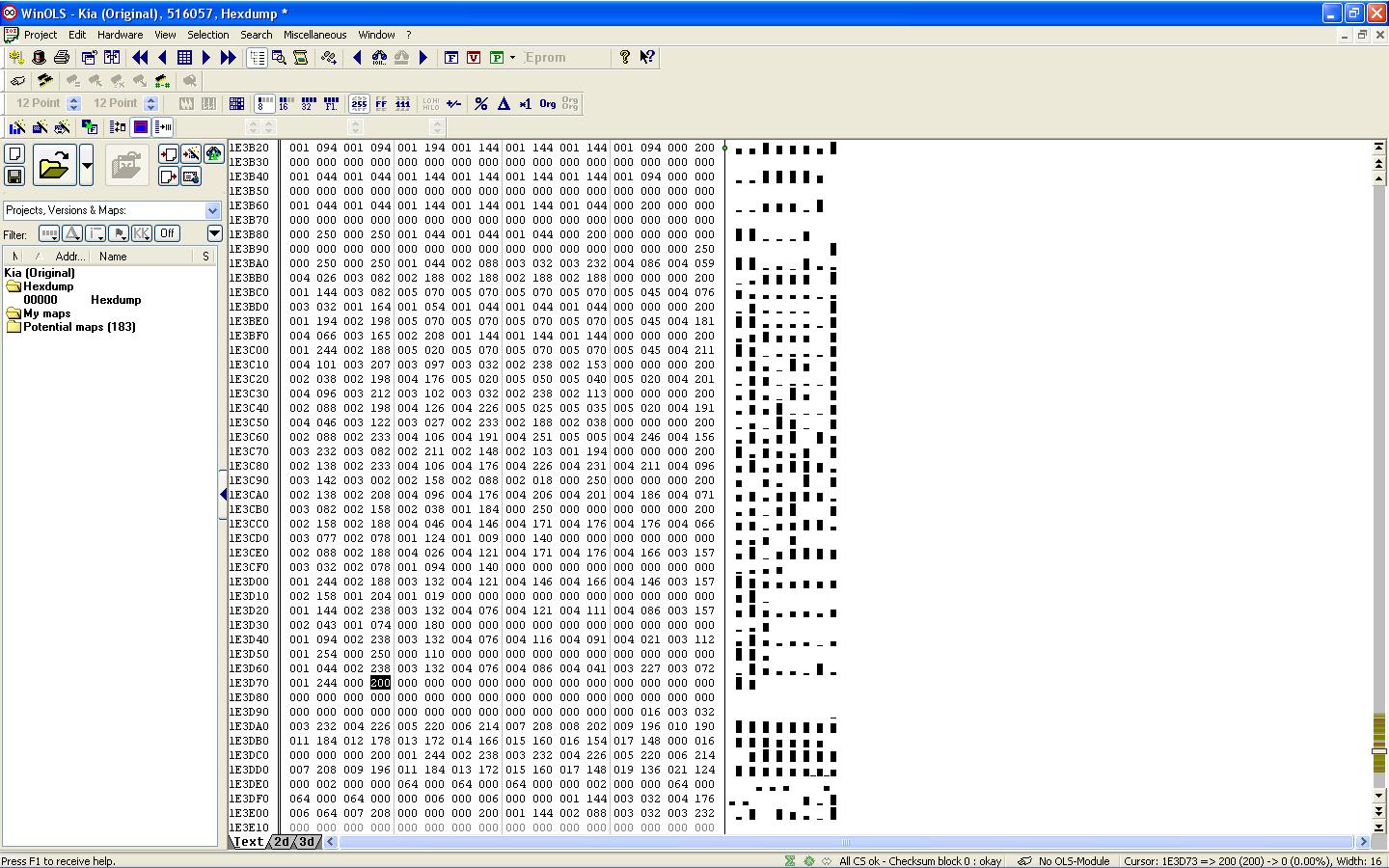
Vous allez tomber sur une valeur de 000 précédé de 250. C’est cette dernière qui nous intéresse. Si vous cliquez dessus et regardez son adresse vous remarquez que c’est un nombre hexadécimal au-dessus. Notez cette adresse pour ne pas être induit en erreur car il y a plusieurs valeurs de 250 pas trop loin. Dans notre exemple c’est 1E39BF.
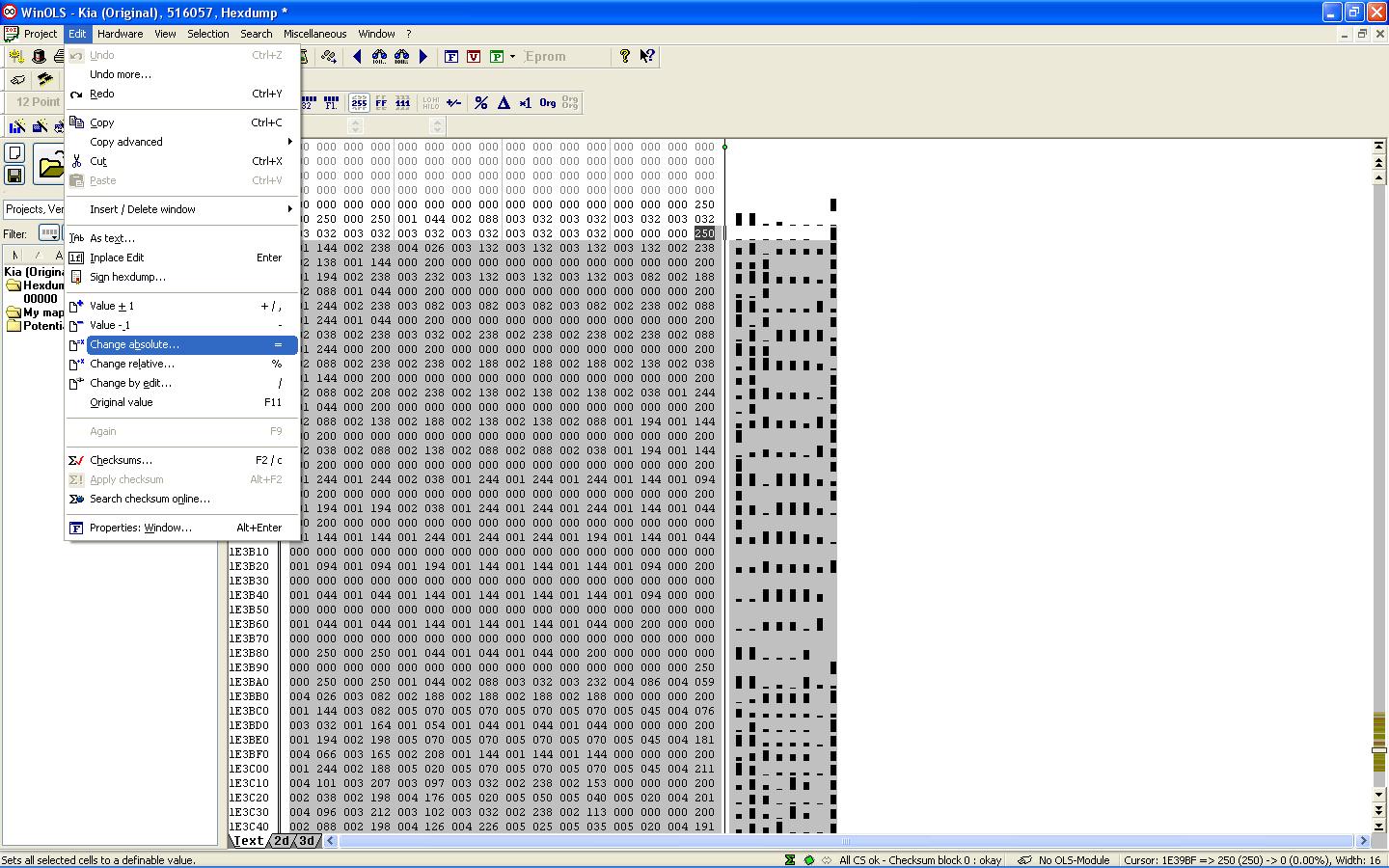
Descendez une soixantaine de lignes en dessous, jusqu’à trouver une valeur de 200 suivie de 000 000 000 000. Il faudra mettre toutes ces valeurs qu’on vient de voir défiler entre 250 et 200 à 0. Pour cela, sélectionnez la valeur 200 et maintenez le clique de la souris tout en remontant pour revenir à la valeur de tout à l’heure, c’est à dire 250. Ne vous trompez pas c’est 250 à l’adresse que vous avez notez, dans notre cas c’est 1E39BF.
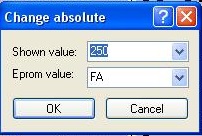
Une fois tout sélectionné. Cliquez sur l’onglet “Editer” puis sur “changement absolu”. Vous pouvez utiliser le raccourci clavier en utilisant la touche “=“
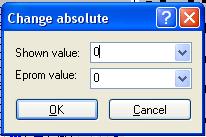
Une fenêtre apparait avec les valeurs actuelles.
Dans la case valeur affichée,entrez 0. La valeur de l’eprom sera aussi à 0. Cliquez sur OK.
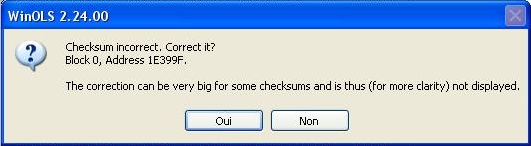
Une autre fenêtre apparait vous demandant si vous voulez corriger le checksum. Cliquez sur OUI, si vous dites NON la valeur du checksum ne sera pas juste. L’algorithme va déduire que les valeurs de la cartographie ont été changé et donc le calculateur moteur n’autorisera pas le démarrage.
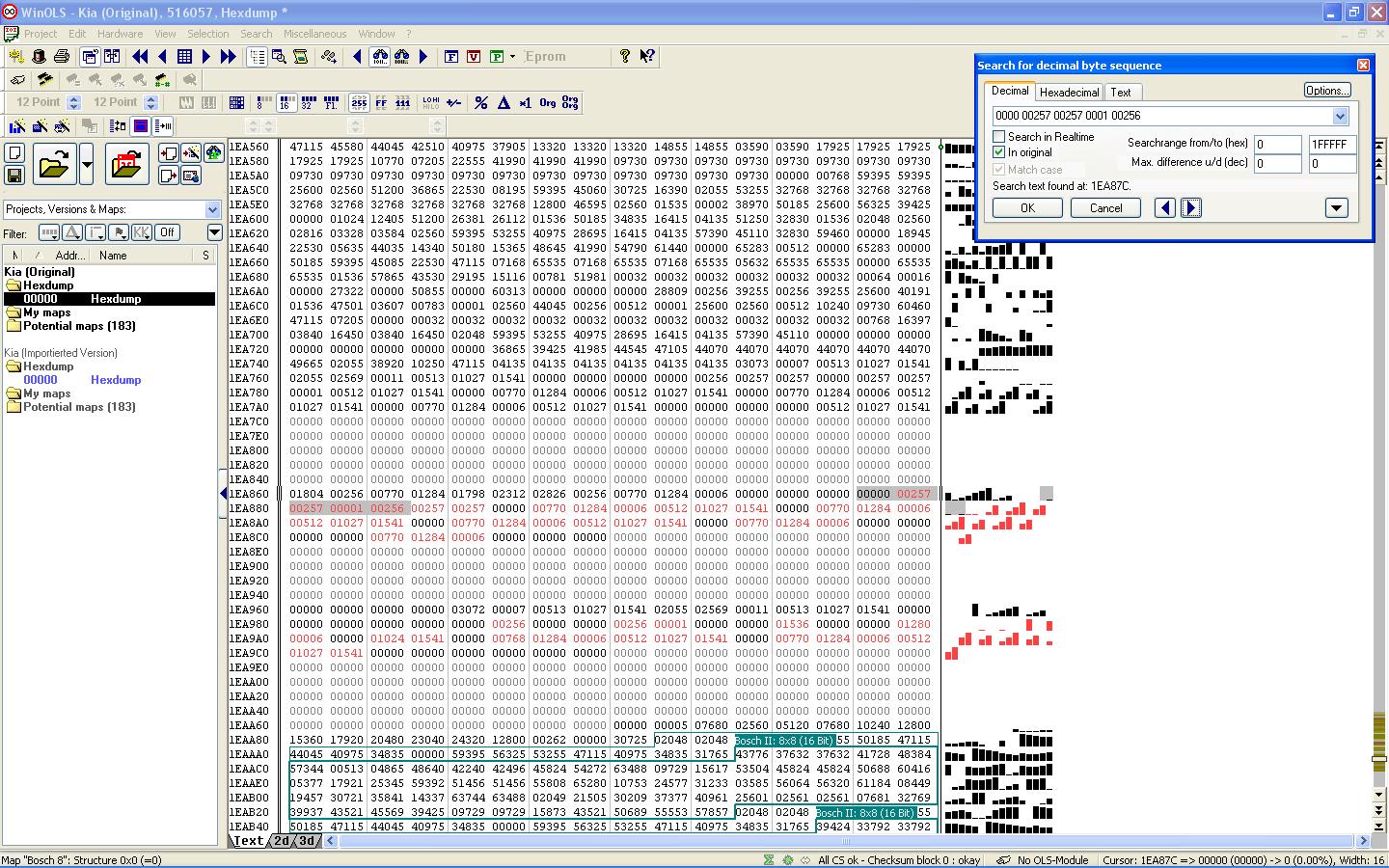
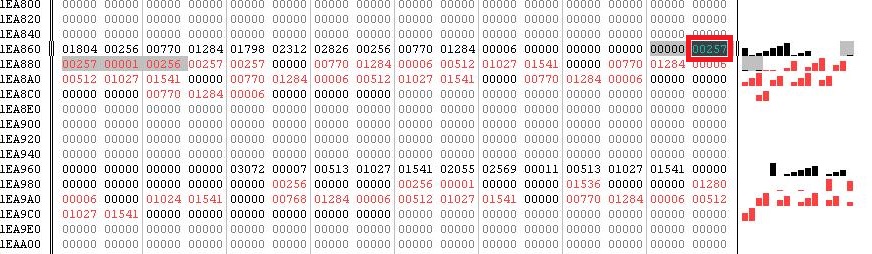
Ce n’est pas encore fini, on continu. Nous allons rechercher une autre séquence de valeur. Remettez-vous en 16 bits. Cliquez sur l’onglet rechercher puis sur Séquence d’octet/texte… Vous devriez commencer à vous familiariser avec les onglets. Entrez cette valeur : 00000 00257 00257 0001 00256. Vous tombez sur une adresse de type 1Axxxx. Ici c’est 1EA860
Cliquez sur la valeur 00257 et notez l’adresse affichée en bas à droite à côté de curseur. Dans notre exemple c’est 1EA87E
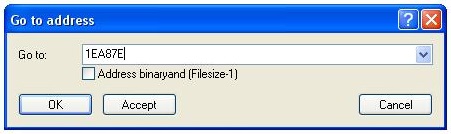
Mettez l’affichage en 8 bits. Cliquez sur l’adresse, toujours en bas à droite à coté de curseur, et entrez l’adresse que vous venez de noter. Pour nous c’est 1EA87E.
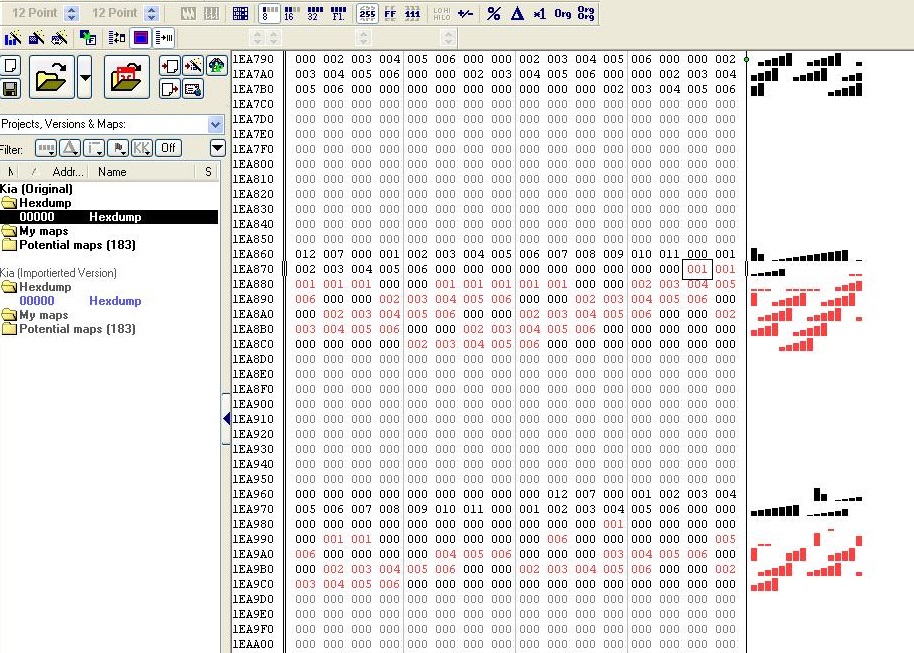
Vous allez tomber sur une valeur de 001. C’est à partir de là qu’il faudra modifier cette valeur en 0 jusqu’au 006 sur la cinquième ligne en dessous. Pour vous faciliter la tâche j’ai mis en rouge toutes les valeurs à modifier en 0. Vous pouvez faire une par une ou sélectionner plusieurs ligne pour les modifier. Appuyez sur “=” pour changer la valeur et le mettre à 0.
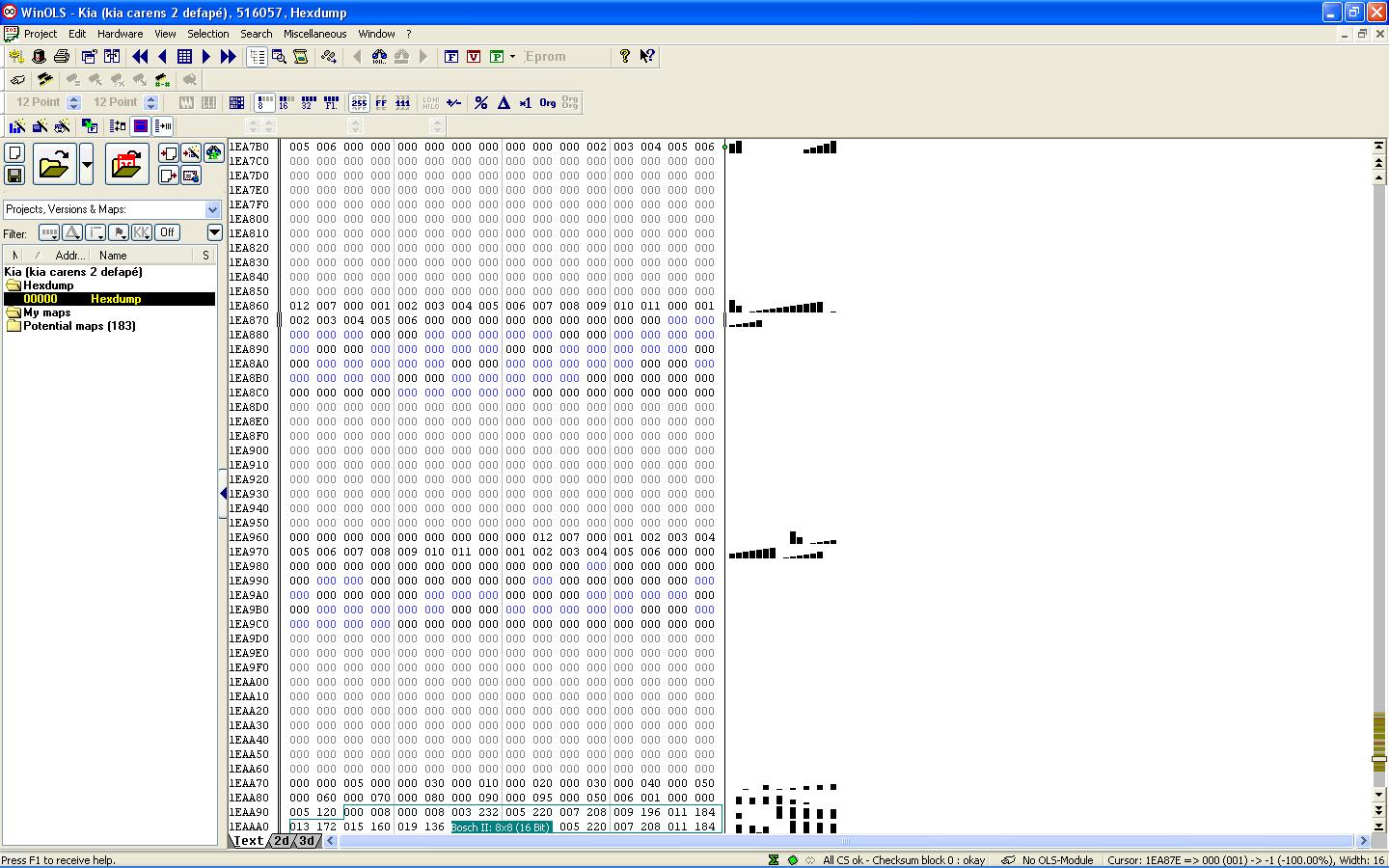
Une fois terminé vous devriez avoir ceci. Sur cette photo les modifications sont affiché en bleu, pour que vous puissiez bien voir la différence. Mais normalement ça reste en noir.
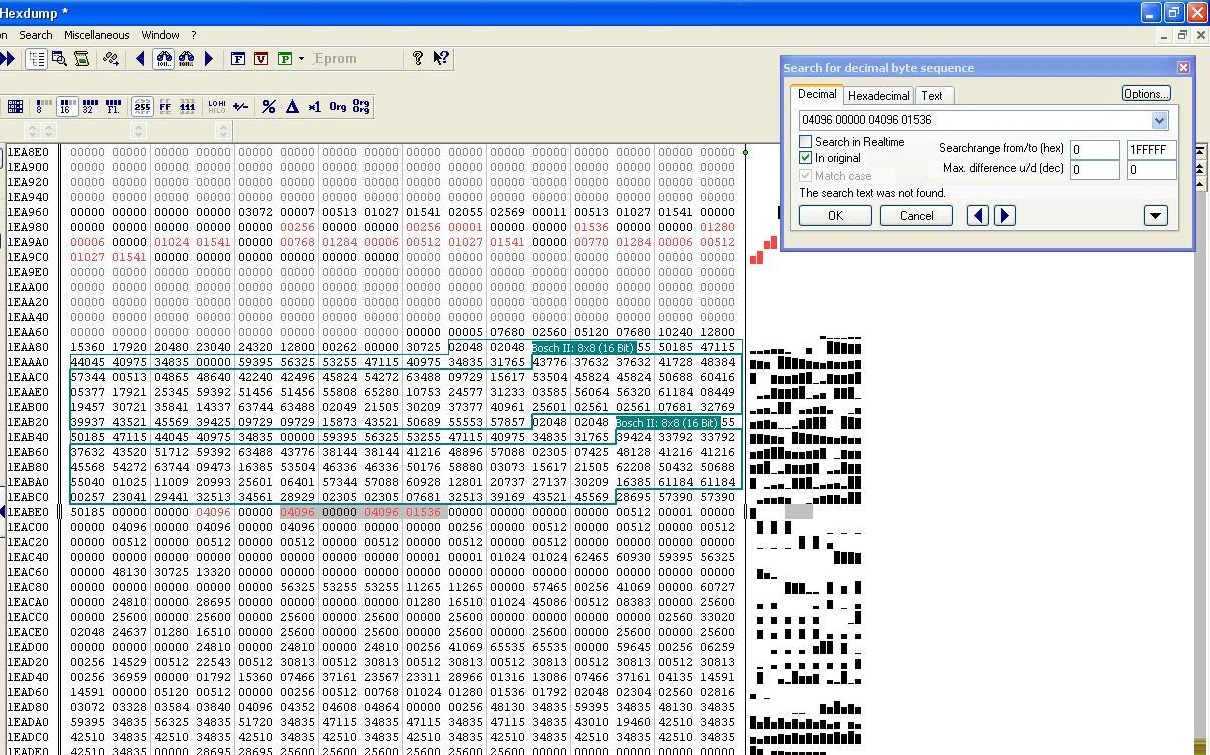
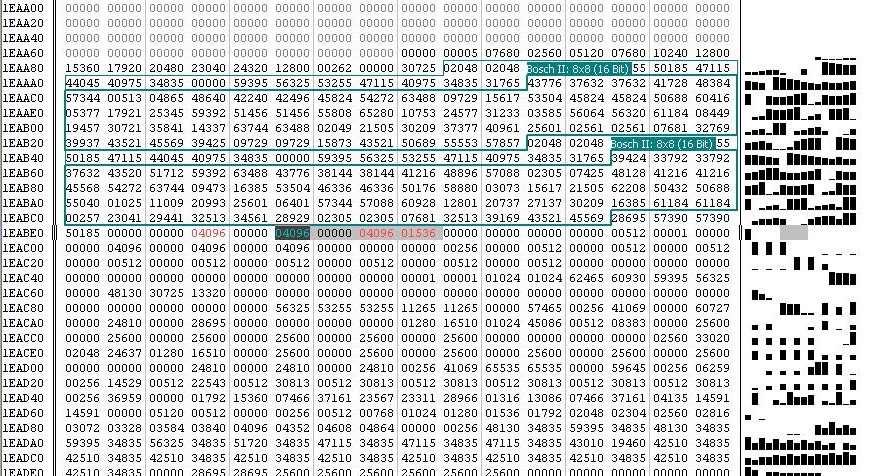
On arrive au bout. Remettez l’affichage en 16 bits. Cliquez sur l’ongletrechercherpuis surSéquence d’octet/texte… Entrez cette valeur : 04096 00000 04096 01536. Vous devriez tomber sur une adresse de type 1Exxxx qui est juste en dessous des dernières modifications que nous venons d’effectuer.
Cliquez sur la valeur de 04096 et notez son adresse, toujours en bas à droite à coté de curseur. Dans notre exemple c’est 1EABE5
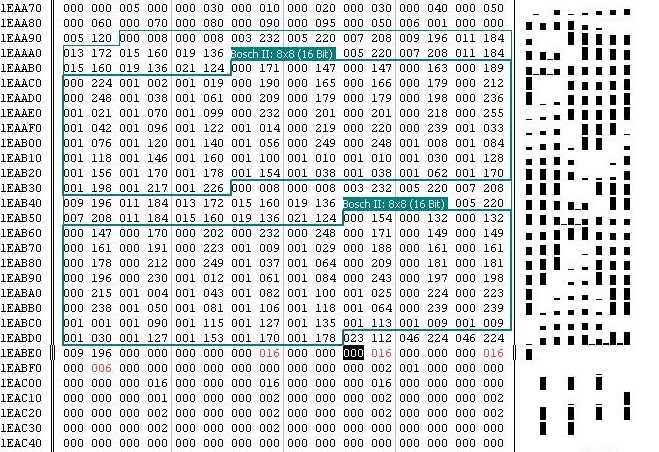
Mettez l’affichage en 8 bits. Cliquer en bas sur l’adresse à coté de curseur et rentrez l’adresse notée précédemment. Ici c’était 1EABE5. Vous tombez sur une valeur de 000. Ce qui nous intéresse c’est de changer les valeur 016. Il y en a trois et une de 006. Remplacer donc ces quatre valeurs, ici en rouge sur la photo, en appuyant sur “=” et remplacer les tous par 0
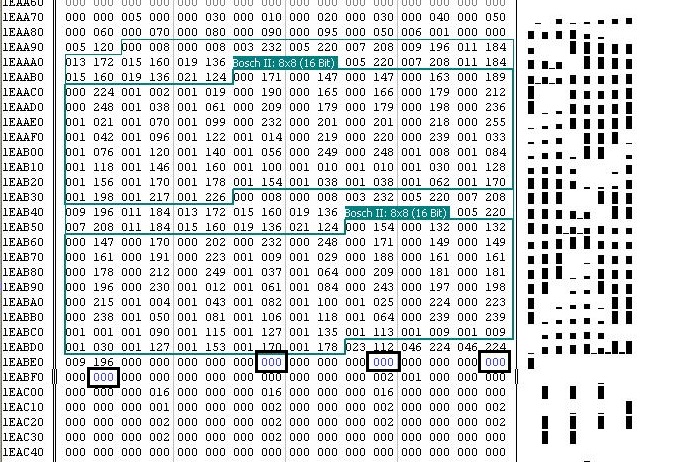
Une fois modifié, vous devriez avoir ceci. Voilà bravo ! Vous avez supprimé la gestion de l’EGR et du FAP, plus de voyant au tableau de bord, plus de post injection…etc… Maintenant il faut enregistrer le fichier sous un autre nom. Et bien sûr garder l’original. Car nous en aurons besoin avec MPPS, pour le checksum. Sachez quand même que WinOLS corrige en tant réelle le cheksum quand vous faîtes des modifications. Vous le voyez en bas dans l’écran où il y a marqué checksumblock 0 : okay
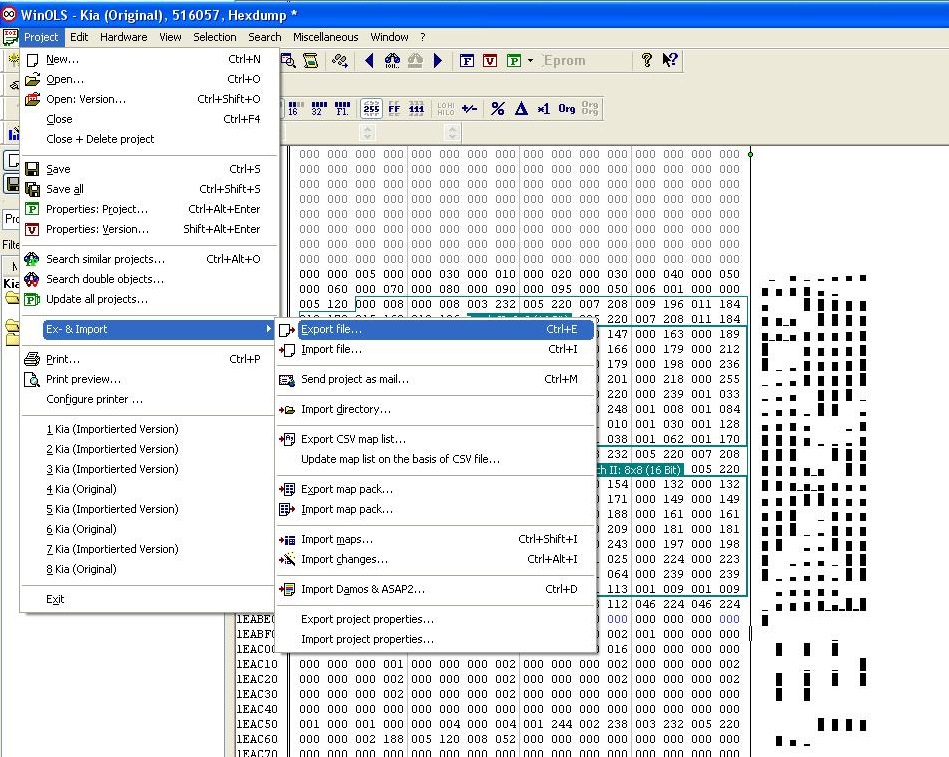
Pour enregistrer le fichier, cliquez sur l’onglet “Projet“, puis sur “Ex- & Import” et ensuite sur “Exporter fichier“.
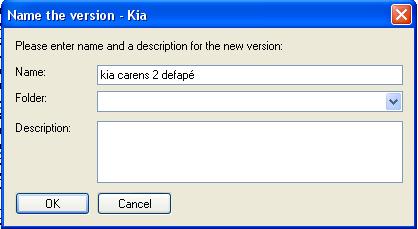
Vous pouvez écrire un nom pour cette nouvelle version de cartographie. Ensuite cliquez sur OK.
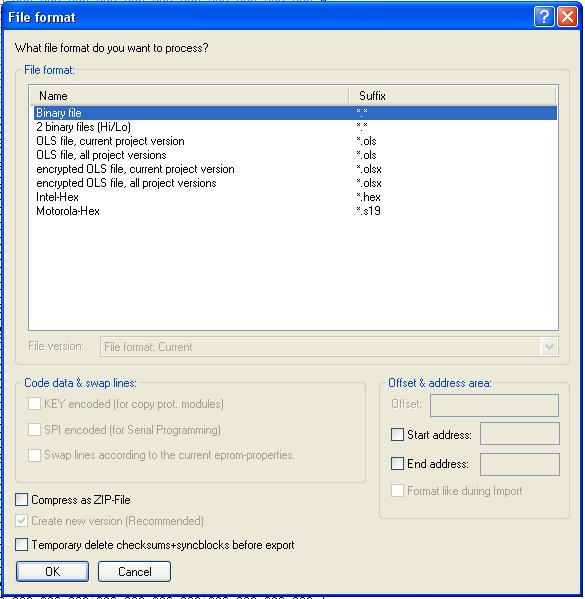
Choisissez fichier binaire puis valider sur OK.
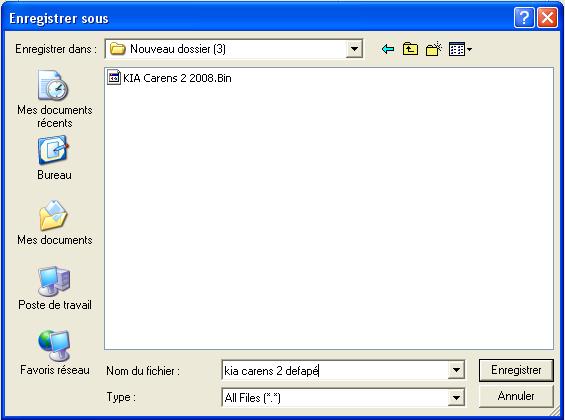
Ecrivez un nom pour le fichier pour bien différencier de l’original. Ici nous avons mis kia carens 2 defapé. Ensuite cliquez sur enregistrer.
Réinjecter la cartographie dans le calculateur
Banchez le câble sur la paris OBD et lancez MPPS.
Choisissez la marque : KIA Le modèle : Carens L’ecu : 2.0 CRDI Bocsh EDC16C39 k-Line
Cliquez sur “Rédiger” et attendez. Normalement vous n’avez pas besoin de réaliser le checksum car WinOLS l’a déjà fait. Le logiciel va remplacer la cartographie présent dans le calculateur par celui que vous avez modifié. Pendant la phase d’écriture, il ne faut surtout pas que le PC se s’éteigne, sinon il y a un risque que le calculateur ne réponde plus.
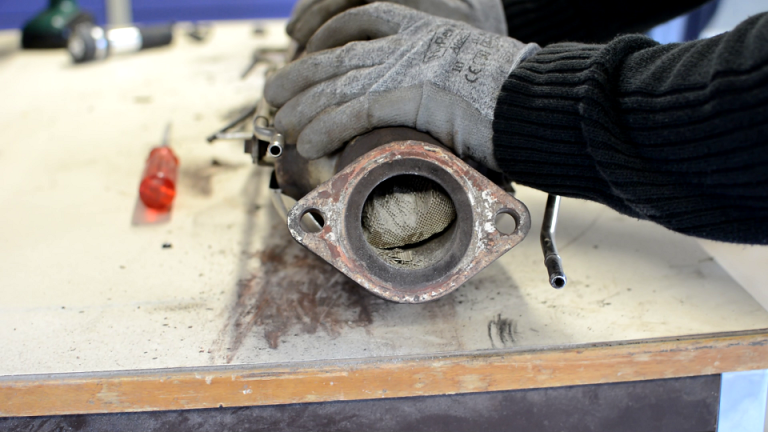
Supprimer le FAP mécaniquement
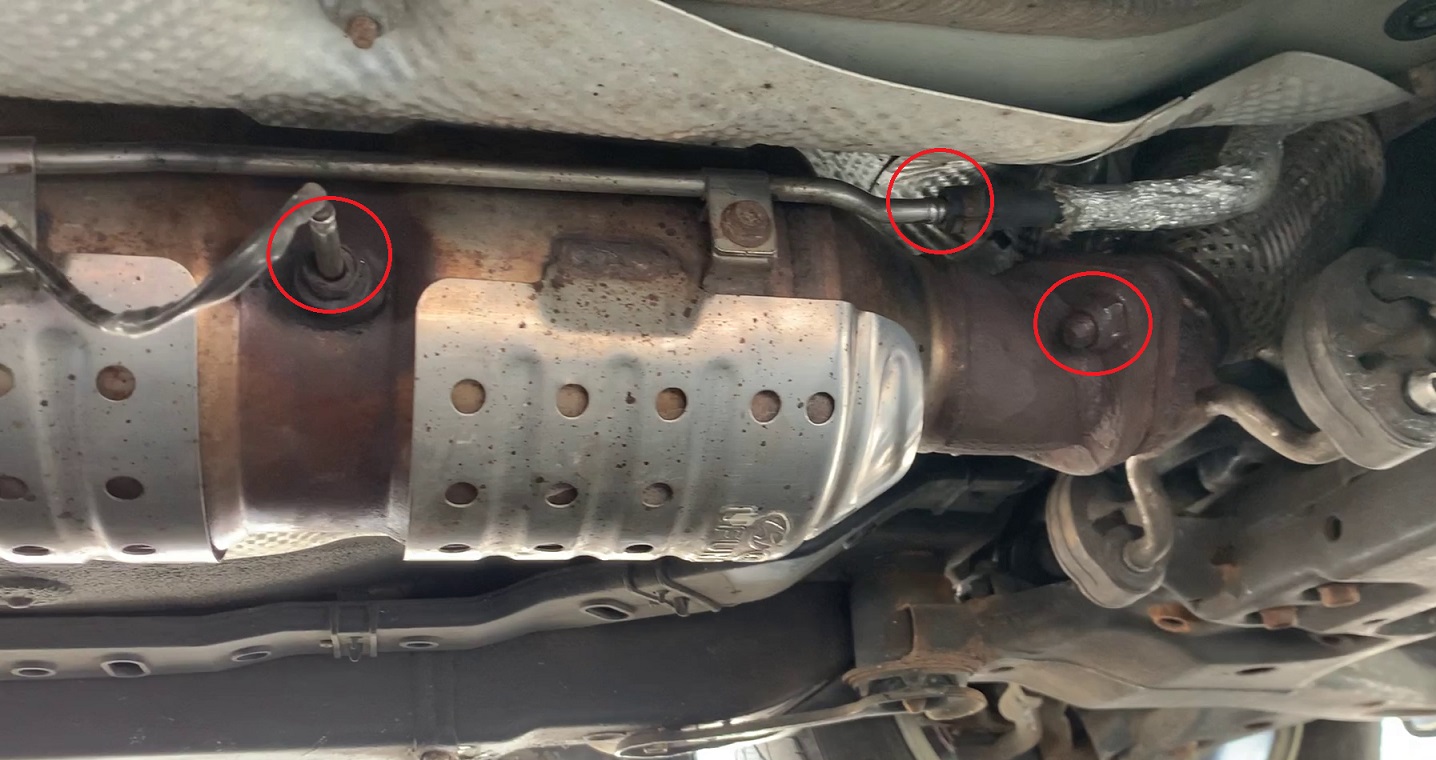
Déposer l’ensemble FAP/catalyseur en démontant la sonde, les tuyaux de pression différentiel et les différentes vis qui le maintiennent.
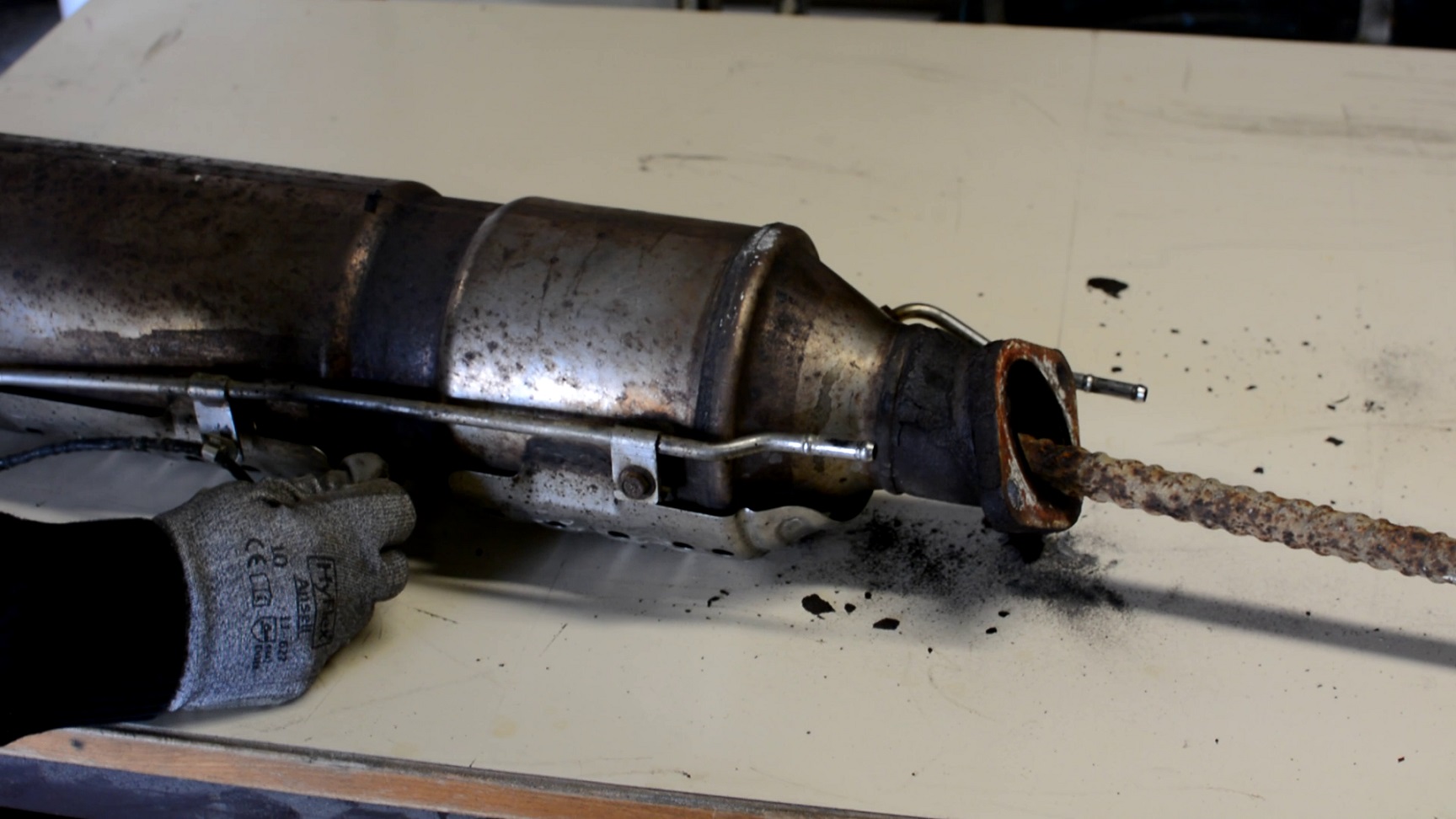
Tapez le filtre avec une grosse tige métallique. Avec des bon coup de marteau.
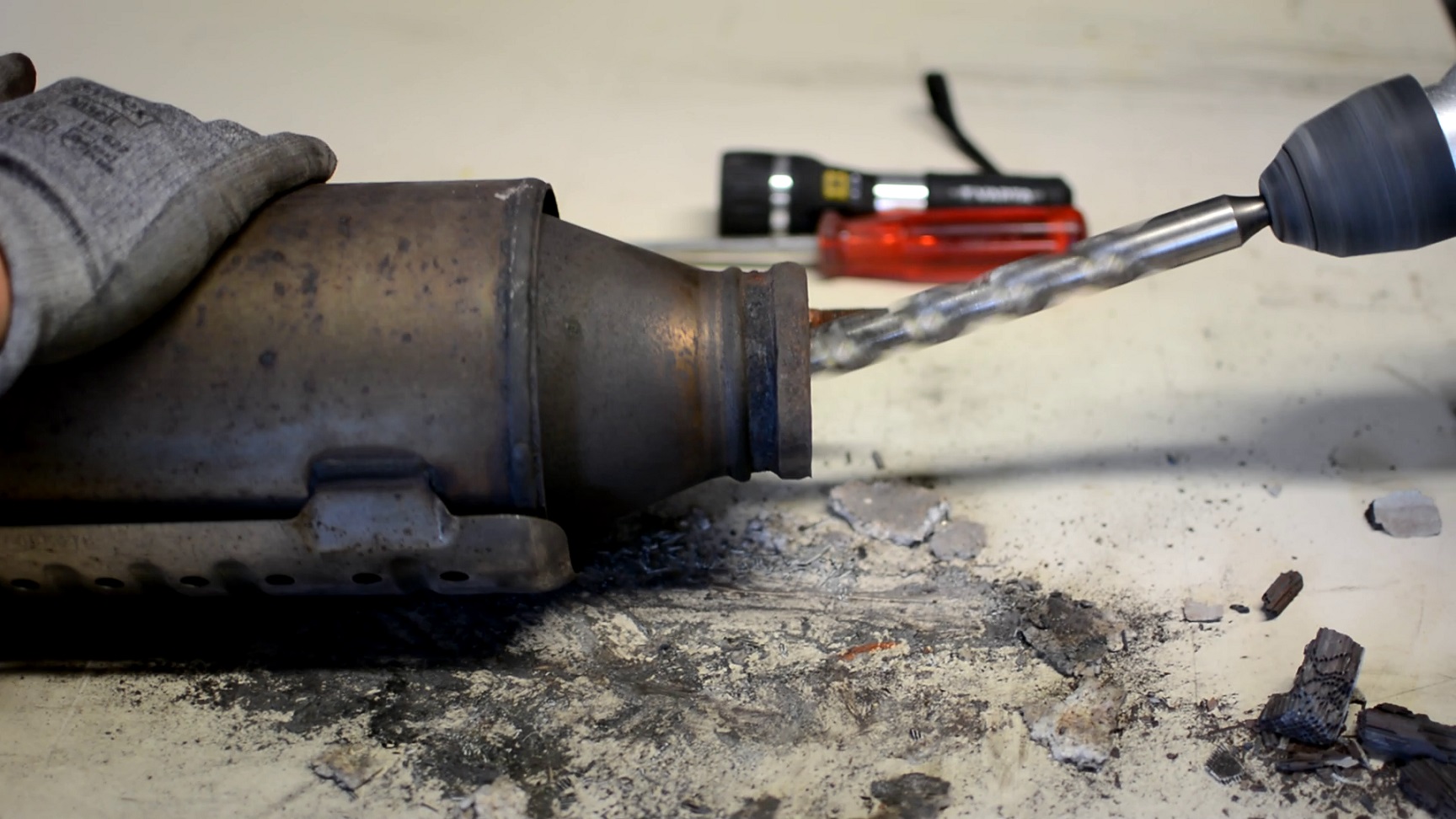
Ou utilisez un foret monté sur une perceuse, ça fera bien l’affaire. Mais attention aux poumons, alors portez bien un masque FFP2.
Il y a de la mousse, ne vous inquiétez pas c’est normal.
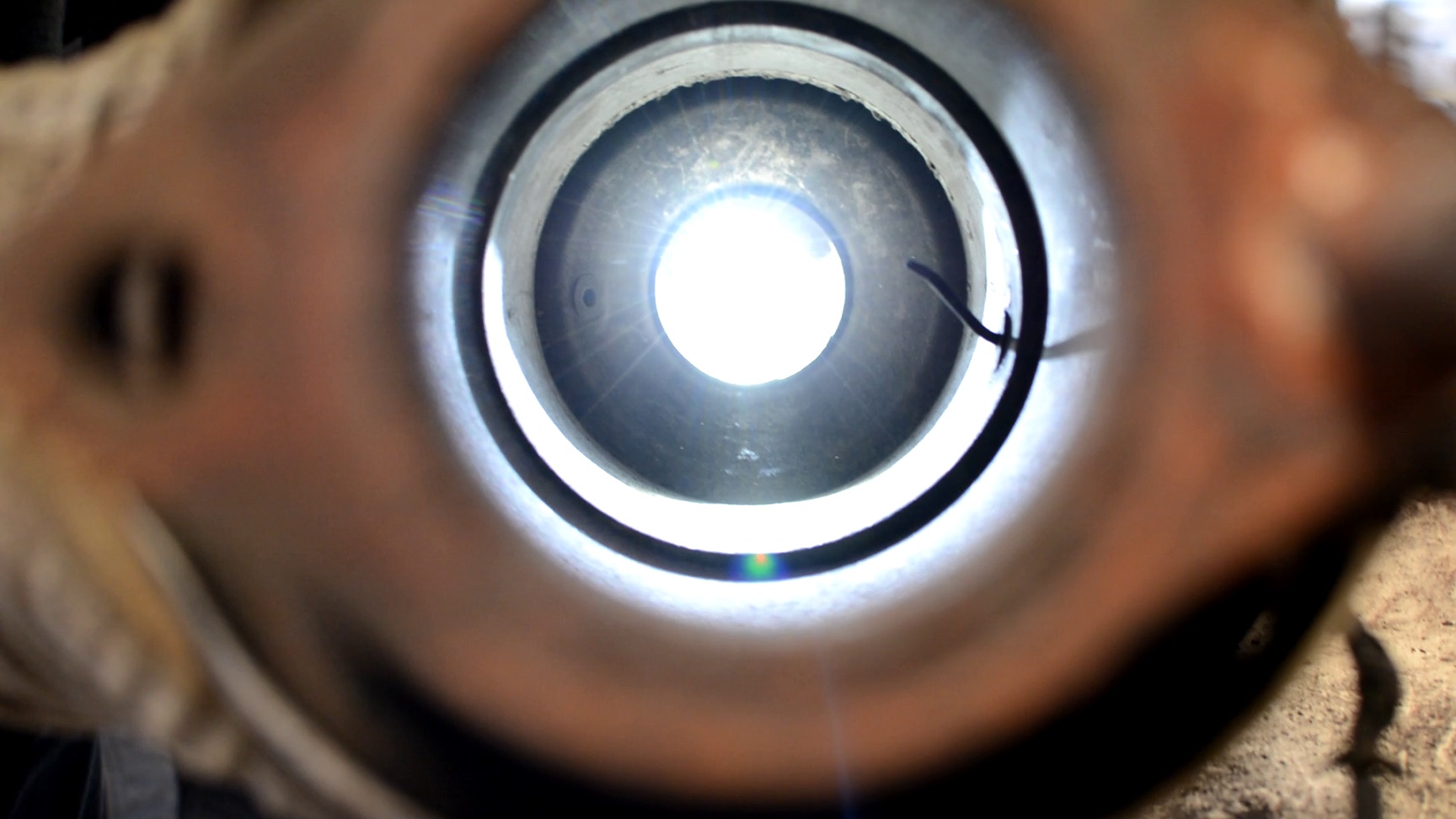
Voilà, le filtre à particule et le catalyseur ont été enlevés.
Il ne vous reste plus qu’à tout remonter et vous pouvez maintenant rouler encore de nombreux kilomètres sur circuit sans vous soucier que votre filtre à particule soit colmaté. Vous noterez une diminution de la consommation de carburant, étant donné qu’il n’y a plus de post injection, mais aussi un petite mauvaise odeur dans les gaz d’échappement. Bonne route ! Et n’oubliez pas de vous abonner notre chaine YouTube et de mettre un max de like !
Vous avez apprécié ce contenu ? Mettez un like sur la vidéo Youtube et abonnez-vous à la chaine. La monétisation versée par Youtube nous permet de financer le développement du site et les frais d’hébergement.
Nous utilisons nos propres cookies et ceux de tiers sur notre sites Web pour améliorer votre expérience et analyser le trafic. Cependant, vous pouvez les modifier en cliquant sur « Paramètres des cookies ».
Ce site Web utilise des cookies pour améliorer votre expérience lorsque vous naviguez sur le site Web. Parmi ceux-ci, les cookies classés comme nécessaires sont stockés sur votre navigateur car ils sont essentiels au fonctionnement des fonctionnalités de base du site Web. Nous utilisons également des cookies tiers qui nous aident à analyser et à comprendre comment vous utilisez ce site Web. Ces cookies ne seront stockés dans votre navigateur qu'avec votre consentement. Vous avez également la possibilité de désactiver ces cookies. Mais la désactivation de certains de ces cookies peut affecter votre expérience de navigation.
Les cookies nécessaires sont absolument essentiels au bon fonctionnement du site Web. Ces cookies assurent les fonctionnalités de base et les éléments de sécurité du site Web, de manière anonyme.
Cookie
Durée
Description
cookielawinfo-checkbox-analytics
1 year
Set by the GDPR Cookie Consent plugin, this cookie is used to record the user consent for the cookies in the "Analytics" category .
cookielawinfo-checkbox-necessary
1 year
Set by the GDPR Cookie Consent plugin, this cookie is used to record the user consent for the cookies in the "Necessary" category .
CookieLawInfoConsent
1 year
Records the default button state of the corresponding category & the status of CCPA. It works only in coordination with the primary cookie.
o2s-chl
15 days
o2Switch sets this cookie to block the automated access by the host.
Les cookies analytiques sont utilisés pour comprendre comment les visiteurs interagissent avec le site Web. Ces cookies aident à fournir des informations sur le nombre de visiteurs, du taux de rebond, de la source du trafic, etc.
Cookie
Durée
Description
_ga
2 years
The _ga cookie, installed by Google Analytics, calculates visitor, session and campaign data and also keeps track of site usage for the site's analytics report. The cookie stores information anonymously and assigns a randomly generated number to recognize unique visitors.